Apa Itu Passkey? Cara Membuat, Menggunakan, dan Mengamankannya di Akun Google
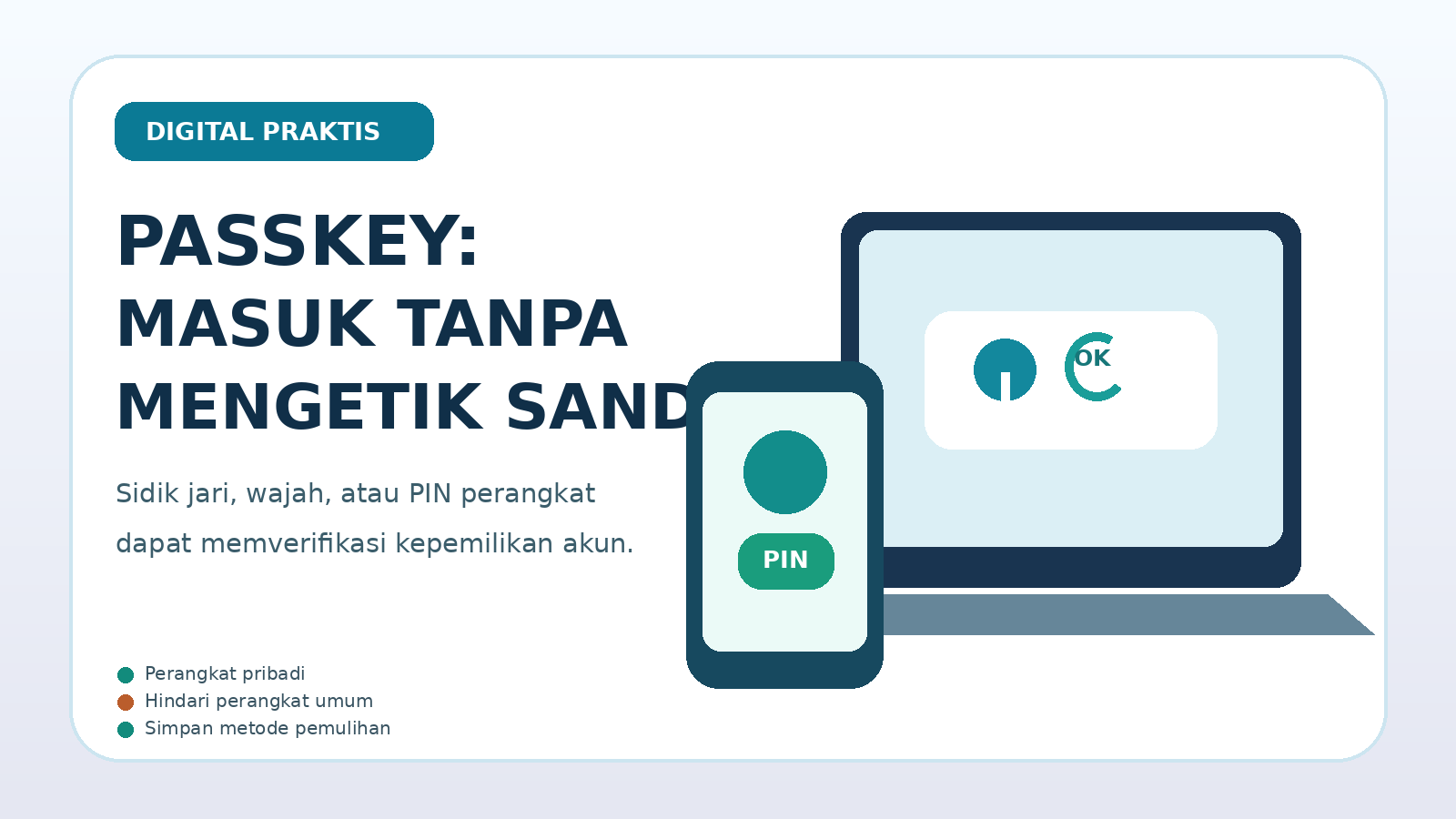
Passkey memungkinkan Anda masuk ke akun menggunakan kunci layar perangkat—misalnya sidik jari, pemindaian wajah, atau PIN—tanpa mengetik kata sandi pada setiap proses login. Teknologi ini membantu mengurangi risiko pencurian kredensial lewat halaman login palsu. Namun, passkey bukan tombol ajaib yang membuat semua risiko keamanan menghilang. Pengguna tetap harus menjaga perangkat serta akses pemulihan akun.
Informasi diperiksa pada 9 November 2026 berdasarkan halaman bantuan resmi Google. Lokasi menu dapat berubah menurut versi sistem operasi, peramban, dan jenis akun. Contoh berikut adalah skenario panduan, bukan hasil pengujian untuk setiap tipe perangkat.
Passkey itu sebenarnya apa?
Passkey adalah metode autentikasi yang memakai pasangan kunci kriptografi. Saat passkey dibuat, perangkat menyimpan kunci privat yang dipakai untuk membuktikan kepemilikan akun; situs menerima bukti yang sesuai tanpa perlu menerima kata sandi pengguna. Dalam praktik sehari-hari, Anda mungkin hanya melihat perintah untuk memindai sidik jari, memakai pengenalan wajah, atau memasukkan PIN perangkat.
Google menyatakan bahwa data biometrik untuk membuka perangkat tetap berada di perangkat dan tidak dibagikan kepada Google. Selain itu, menambahkan passkey ke akun tidak otomatis menghapus kata sandi atau metode pemulihan yang sudah terpasang.
Siapa yang cocok memakai passkey?
Passkey bermanfaat bagi pengguna yang sering masuk ke Gmail, Google Drive, dan layanan digital lain dari ponsel atau laptop pribadi. Ini juga relevan bagi orang yang sering menerima email penipuan berisi tautan login. Meski begitu, jangan membuat passkey di komputer umum, perangkat pinjaman, atau perangkat yang masih bisa dibuka orang lain tanpa izin.
Syarat dasar sebelum membuat passkey Google
- Gunakan perangkat yang masih menerima pembaruan keamanan.
- Aktifkan PIN, kata sandi layar, sidik jari, atau pengenalan wajah pada perangkat pribadi.
- Pastikan browser dan sistem operasi mendukung passkey. Google mencantumkan persyaratan khusus untuk versi perangkat dan browser.
- Siapkan setidaknya satu cara pemulihan akun yang masih bisa diakses jika perangkat utama hilang.
Jika Anda memakai iPhone/iPad atau Mac, pengaturan penyimpanan kredensial pada perangkat Apple mungkin diperlukan. Jika memakai passkey di ponsel untuk login pada komputer lain, Bluetooth dan pemindaian QR bisa digunakan sesuai petunjuk Google.
Cara membuat passkey pada akun Google
- Buka alamat resmi pengaturan passkey Akun Google. Ketik alamat langsung, bukan dari pesan yang tidak dikenal.
- Pilih akun Google yang tepat apabila Anda sedang login ke beberapa akun.
- Klik atau ketuk Buat passkey lalu ikuti konfirmasi yang muncul.
- Buka kunci perangkat menggunakan metode yang Anda miliki, misalnya PIN atau biometrik.
- Setelah selesai, periksa daftar passkey yang terdaftar pada halaman pengaturan akun.
Jika tombol berbeda dari langkah di atas, periksa panduan resmi Google. Untuk perangkat kantor atau sekolah, pengaturan administrator dapat membatasi pembuatan passkey.
Cara masuk dengan passkey di perangkat sendiri
Di halaman login Google, masukkan akun yang ingin digunakan. Ketika pilihan passkey tersedia, ikuti instruksi untuk membuka kunci perangkat. Sistem akan memverifikasi kepemilikan perangkat. Jangan menganggap aplikasi yang meminta kata sandi secara tiba-tiba pasti penipuan: pilihan login bisa berbeda menurut konfigurasi, akun, dan perangkat. Periksa alamat situs, lalu gunakan opsi login lain jika diperlukan.
Cara memakai passkey ponsel untuk login di laptop
Saat masuk di komputer yang mendukung, Google dapat menawarkan opsi Coba cara lain dan Gunakan passkey. Sebuah kode QR dapat tampil. Scan QR memakai kamera ponsel Anda, pastikan Bluetooth aktif bila diminta, lalu buka kunci ponsel untuk melanjutkan. Jika komputer bukan milik sendiri, jangan mendaftarkan passkey permanen di komputer tersebut.
Apa bedanya passkey dengan OTP dan kode autentikator?
| Metode | Cara kerja bagi pengguna | Risiko praktis |
|---|---|---|
| Passkey | Konfirmasi melalui perangkat dan kunci layar. | Perlu mengamankan perangkat dan pengaturan pemulihan. |
| OTP SMS | Mengetik kode dari SMS. | Kode dapat diminta penipu; nomor telepon bisa menjadi target serangan. |
| Aplikasi autentikator | Mengetik kode sekali pakai dari aplikasi. | Pengguna dapat tertipu untuk mengetik kode di situs palsu. |
Untuk perlindungan terhadap phishing, passkey dan kunci keamanan fisik memiliki keunggulan penting karena bukti login terikat ke layanan yang benar, bukan berupa kode yang mudah diberikan kepada orang lain.
Bagaimana jika ponsel yang menyimpan passkey hilang?
Gunakan perangkat lain yang masih memiliki akses sah ke akun. Dari perangkat tersebut, buka pengaturan akun, cek passkey yang terdaftar, dan cabut passkey pada perangkat hilang bila perlu. Google juga menyediakan opsi meninjau perangkat yang login. Bila tidak bisa login, ikuti langkah pemulihan akun resmi. Jangan membayar orang asing yang menawarkan jasa membuka akun atau memberikan kode cadangan kepada mereka.
Passkey yang disinkronkan melalui pengelola kredensial dapat mempunyai alur pemulihan yang berbeda dari passkey yang hanya berada pada kunci keamanan fisik. Karena itu, catat pengaturan Anda secara pribadi dan ikuti instruksi penyedia perangkat atau pengelola kata sandi yang digunakan.
Tiga kesalahan yang sering membuat passkey terasa merepotkan
- Mengabaikan keamanan layar. Passkey aman jika perangkat dan akun pengelola kredensial juga dijaga.
- Membuat passkey pada perangkat bersama. Hal ini memperluas orang yang mungkin dapat membuka akses.
- Tidak menyiapkan metode login alternatif. Kehilangan perangkat bisa menghambat akses ketika Anda sedang membutuhkannya.
Apakah passkey berarti verifikasi dua langkah tidak diperlukan?
Saat Anda login dengan passkey di Akun Google, Google menjelaskan bahwa langkah autentikasi kedua terpisah dapat dilewati karena passkey sudah memverifikasi kepemilikan perangkat. Jika Anda masih masuk menggunakan kata sandi, pengaturan verifikasi dua langkah tetap relevan. Baca juga dokumentasi Verifikasi 2 Langkah Google untuk membedakan proses tersebut.
FAQ singkat
Apakah passkey bisa dibuat untuk beberapa perangkat?
Bisa, bila akun dan perangkat mendukungnya. Google menyediakan langkah pembuatan passkey pada beberapa perangkat dan kunci keamanan.
Apakah sidik jari saya dikirim ke situs web saat login?
Google menyatakan data biometrik untuk passkey tidak dibagikan kepada Google. Perangkat menggunakan data tersebut untuk membuka kunci secara lokal.
Apakah saya masih bisa login menggunakan kata sandi?
Pada konfigurasi Google yang mendukungnya, Anda dapat memilih cara masuk dengan kata sandi. Menambahkan passkey tidak otomatis menghapus kata sandi yang sudah ada.
Apakah passkey kebal terhadap semua penipuan digital?
Tidak. Passkey memperkuat autentikasi, tetapi Anda masih perlu waspada terhadap perangkat yang dicuri, malware, permintaan berbagi layar, serta penipuan yang tidak melibatkan pencurian sandi.
Checklist sebelum mengandalkan passkey
- Buat passkey hanya pada perangkat pribadi yang aman.
- Pastikan perangkat memakai kunci layar dan pembaruan keamanan.
- Periksa daftar passkey dan perangkat yang memiliki akses.
- Siapkan opsi login atau pemulihan cadangan.
- Gunakan halaman resmi Google, bukan tautan yang dikirim pihak tak dikenal.
Rujukan dan kredit visual
- Bantuan Akun Google — Login menggunakan passkey.
- Bantuan Akun Google — Verifikasi 2 Langkah.
- Bantuan Akun Google — Masalah umum verifikasi dua langkah.
Ilustrasi sampul dibuat khusus untuk Digital Praktis sebagai diagram edukatif, bukan tangkapan layar produk. Diperiksa terhadap sumber resmi pada 9 November 2026.

Komentar
Posting Komentar