Cara Mengaktifkan Verifikasi 2 Langkah Akun Google dan Menyiapkan Cadangan Login
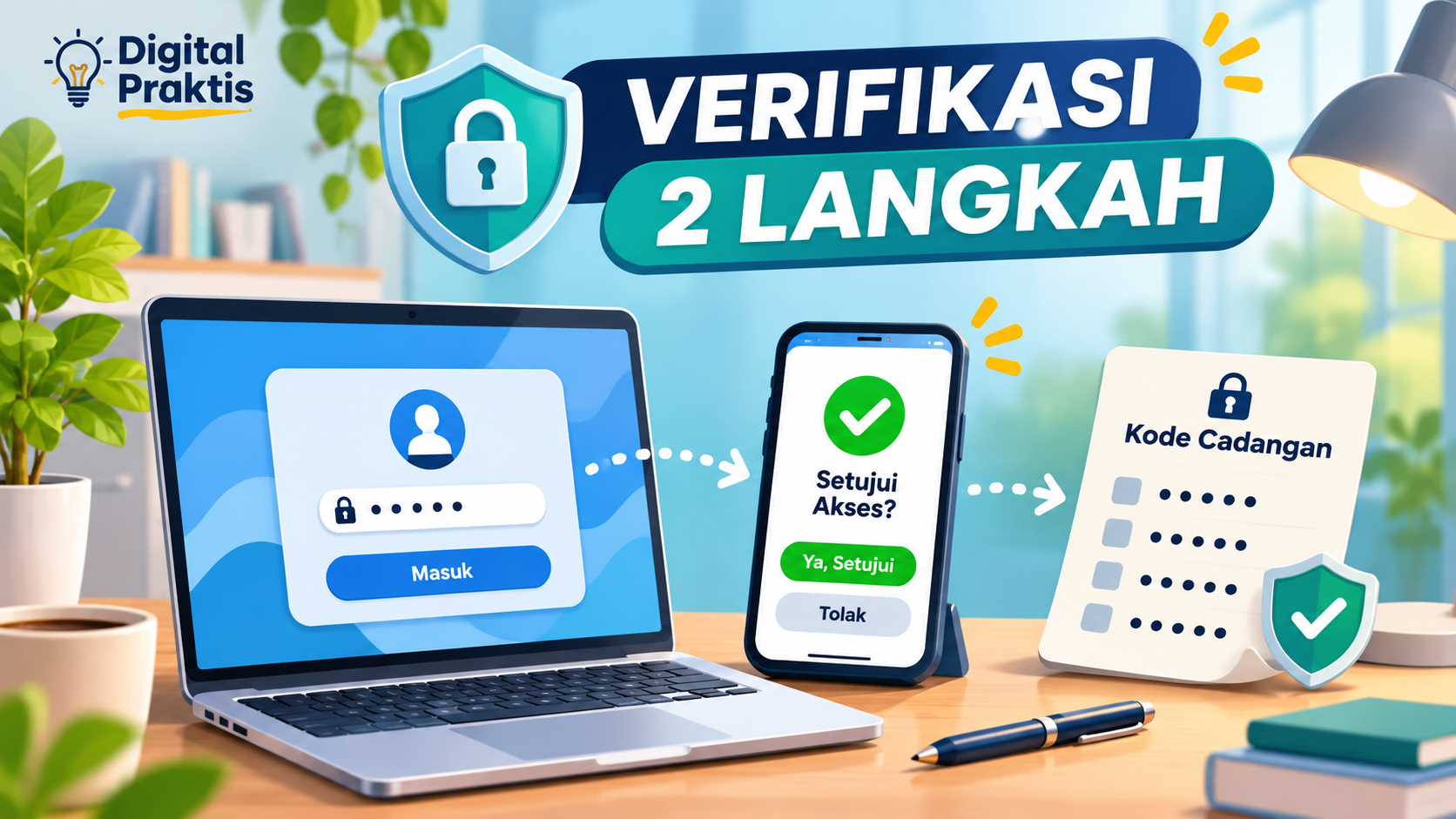
Verifikasi dua langkah (2-Step Verification/2SV) adalah lapisan perlindungan tambahan ketika seseorang mencoba masuk ke akun Google. Kata sandi yang dicuri tidak selalu cukup untuk mengambil alih akun jika verifikasi tambahan masih diperlukan. Namun, perlindungan ini baru bermanfaat bila metode pemulihan juga disiapkan. Panduan berikut menjelaskan urutan yang masuk akal untuk pemula: aktifkan perlindungan, pilih metode yang sesuai, lalu siapkan jalan keluar jika ponsel hilang.
Catatan editorial: Langkah menu berdasarkan dokumentasi bantuan Google yang diperiksa pada 9 November 2026. Nama menu bisa sedikit berbeda menurut bahasa perangkat, jenis akun, dan pembaruan Google. Ini adalah panduan berbasis sumber resmi, bukan laporan pengujian pada semua perangkat.
Ringkasan cepat: mulai dari mana?
Jika hanya punya beberapa menit, masuk ke halaman Keamanan Akun Google, cari pengaturan verifikasi dua langkah, dan ikuti petunjuknya. Setelah aktif, tambahkan metode alternatif dan siapkan kode cadangan di tempat aman. Jangan pernah memberikan kode login kepada siapa pun, termasuk orang yang mengaku sebagai petugas dukungan.
Apa bedanya kata sandi, verifikasi dua langkah, dan passkey?
Kata sandi adalah rahasia yang Anda ketik untuk masuk. Verifikasi dua langkah menambah pemeriksaan ketika login menggunakan kata sandi, misalnya persetujuan dari perangkat tepercaya atau kode dari aplikasi autentikator. Passkey adalah cara masuk berbasis perangkat yang biasanya menggunakan sidik jari, pemindaian wajah, atau PIN layar. Menurut Google, ketika passkey digunakan untuk login, langkah kedua terpisah tidak diperlukan karena perangkat dan pembuka kuncinya sudah memverifikasi pemiliknya.
Untuk pemula, penting memahami bahwa passkey bukan 'kode OTP yang lebih canggih'. Passkey tidak meminta Anda mengetik kode rahasia dari pesan. Karena itu, passkey lebih tahan terhadap phishing dibandingkan metode yang mengandalkan kode yang bisa diminta penipu.
Langkah 1 — Buka pengaturan keamanan dari alamat resmi
- Buka browser lalu ketik sendiri myaccount.google.com. Jangan mengandalkan tautan login yang dikirim lewat pesan tak dikenal.
- Pastikan akun yang dipilih memang akun yang akan dilindungi. Jika memiliki beberapa Gmail, periksa foto profil atau alamat akun.
- Masuk ke bagian Keamanan atau Keamanan & login.
- Di area Cara Anda login ke Google, pilih Verifikasi 2 Langkah lalu ikuti petunjuk pada layar.
Untuk akun sekolah atau kantor, administrator dapat menentukan cara verifikasi yang tersedia. Jika menu berbeda atau terkunci, ikuti kebijakan organisasi, bukan mencoba jalan pintas.
Langkah 2 — Pilih metode verifikasi yang paling aman dan praktis
Google dapat menawarkan beberapa metode. Masing-masing punya kelebihan dan keterbatasan:
| Metode | Kelebihan | Yang perlu diwaspadai |
|---|---|---|
| Passkey atau kunci keamanan FIDO2 | Lebih tahan terhadap phishing; menggunakan perangkat tepercaya. | Pastikan perangkat milik sendiri, punya kunci layar, dan cara pemulihan tersedia. |
| Google Prompt (notifikasi persetujuan) | Tidak perlu menyalin kode; mudah menolak permintaan asing. | Jangan menyetujui notifikasi yang tidak Anda mulai. |
| Aplikasi autentikator | Dapat menghasilkan kode meski tanpa sinyal seluler. | Siapkan cara pemulihan bila perangkat hilang atau diganti. |
| SMS atau panggilan | Mudah dikenali pengguna baru. | Lebih rentan terhadap serangan nomor telepon, termasuk SIM swap. |
Google sendiri merekomendasikan Google Prompt untuk pengguna yang tidak memilih passkey dan memperingatkan bahwa SMS dapat memiliki risiko berbasis nomor telepon. Untuk akun berisiko tinggi, pertimbangkan passkey atau kunci keamanan fisik sebagai metode utama.
Langkah 3 — Simpan kode cadangan sebelum ponsel hilang
Salah satu kesalahan paling umum adalah mengaktifkan verifikasi dua langkah, kemudian lupa menyiapkan alternatif login. Kode cadangan membantu saat akses ke perangkat utama terputus.
- Masuk ke pengaturan verifikasi dua langkah pada Akun Google.
- Cari bagian Kode cadangan atau Backup codes.
- Buat kode, lalu simpan secara offline atau dalam tempat penyimpanan yang betul-betul Anda kuasai.
- Jangan menyimpan satu-satunya salinan kode cadangan hanya di ponsel yang mungkin hilang.
- Jangan pernah mengirimkan foto kode cadangan melalui chat, email, atau formulir dukungan.
Google menyebut kode cadangan bersifat sekali pakai. Jika kode pernah terlihat oleh orang lain, buat kumpulan kode baru agar kumpulan lama tidak dapat digunakan. Perlu diketahui, akun dalam Advanced Protection mempunyai batasan tersendiri terkait kode cadangan.
Contoh situasi: ponsel utama rusak saat harus login
Bayangkan Anda perlu membuka email untuk menerima dokumen pekerjaan, tetapi ponsel yang biasa menerima Google Prompt tidak menyala. Urutan yang lebih aman adalah mencoba opsi Coba cara lain di layar login, lalu memilih perangkat lain yang sudah login, kode cadangan yang sebelumnya disimpan, atau kunci keamanan/passkey lain yang Anda daftarkan. Jika semua pilihan tidak tersedia, gunakan prosedur pemulihan Akun Google. Jangan membagikan kode verifikasi kepada orang yang menawarkan jasa pemulihan akun instan.
Langkah 4 — Pelajari tanda-tanda permintaan login palsu
Verifikasi dua langkah bukan alasan untuk asal menekan tombol Ya pada semua notifikasi. Pertimbangkan tiga contoh berikut:
- Anda baru saja login di laptop sendiri, lalu muncul Google Prompt pada ponsel: periksa informasi yang tampil dan setujui hanya jika memang sesuai.
- Anda sedang tidak login, tetapi tiba-tiba mendapat permintaan persetujuan: pilih Tidak atau Tolak; periksa aktivitas keamanan akun dari situs resmi.
- Seseorang menelepon meminta enam digit OTP dengan alasan memverifikasi identitas: jangan berikan kode. Petugas resmi tidak perlu meminta Anda membacakan kode untuk masuk ke akun.
Jika Anda terlanjur menyetujui permintaan yang tidak dikenal, segera periksa perangkat yang login, ubah kata sandi bila diperlukan, dan tinjau metode pemulihan.
Langkah 5 — Cek perangkat dan cara pemulihan secara berkala
Buat kebiasaan singkat setiap beberapa bulan: cek perangkat yang pernah login melalui Google Devices; keluarkan perangkat yang sudah tidak Anda miliki; tinjau nomor pemulihan serta alamat email pemulihan; pastikan kode cadangan tetap tersimpan aman. Hindari menambahkan passkey di komputer umum atau perangkat yang dipakai ramai-ramai. Ponsel dan laptop pribadi sebaiknya memiliki kunci layar.
Kesalahan yang sebaiknya dihindari
- Mengira verifikasi dua langkah cukup untuk menutup semua risiko. Malware, penipuan sosial, dan pencurian sesi masih mungkin terjadi.
- Menggunakan satu-satunya nomor telepon sebagai cadangan. Anda bisa kehilangan ponsel sekaligus SIM.
- Menyetujui Google Prompt karena panik. Notifikasi tak terduga harus ditolak.
- Menyimpan kode cadangan di folder publik. Kode tersebut dapat memberi akses kepada orang lain.
- Menyiapkan passkey di perangkat bersama. Pilih perangkat dan akun yang hanya Anda kendalikan.
Pertanyaan yang sering muncul
Apakah verifikasi dua langkah wajib selalu memakai nomor telepon?
Tidak selalu. Google mendukung beberapa metode, termasuk prompt, autentikator, passkey, dan kunci keamanan. Pilihan yang tersedia dapat bergantung pada akun dan konfigurasi keamanan.
Apakah passkey menghapus kata sandi Google?
Tidak otomatis. Menurut Google, menambahkan passkey tidak menghapus kata sandi atau faktor pemulihan yang sudah ada; hanya mengubah pengalaman login jika Anda memilih menggunakan passkey.
Bagaimana kalau tidak ada internet atau sinyal seluler?
Aplikasi autentikator tertentu tetap bisa membuat kode secara offline. Namun, perangkat dan pengaturan harus sudah disiapkan sebelumnya. Kode cadangan yang disimpan dengan aman juga dapat membantu.
Apakah menyalakan verifikasi dua langkah menjamin akun tidak bisa dibobol?
Tidak. Metode ini menaikkan perlindungan, tetapi tetap perlu kewaspadaan terhadap phishing, perangkat yang tidak aman, dan pemulihan akun yang lemah.
Checklist 5 menit setelah mengaktifkan
- Pastikan verifikasi dua langkah aktif pada akun yang benar.
- Daftarkan metode verifikasi yang kuat, bila perangkat mendukung.
- Simpan kode cadangan di tempat aman dan terpisah dari ponsel.
- Tinjau perangkat yang masih login serta metode pemulihan.
- Ingat: tolak notifikasi login yang tidak Anda mulai.
Sumber resmi dan catatan pembaruan
Artikel ini ditulis sebagai panduan praktis berdasarkan dokumentasi resmi. Tautan berikut dipilih agar pembaca bisa memeriksa langkah terbaru langsung dari penyedia layanan:
- Bantuan Akun Google — Mengaktifkan Verifikasi 2 Langkah.
- Bantuan Akun Google — Login dengan passkey.
- Bantuan Akun Google — Login dengan kode cadangan.
- Bantuan Akun Google — Masalah umum verifikasi dua langkah.
Terakhir diverifikasi terhadap dokumentasi resmi: 9 November 2026. Ilustrasi sampul dibuat secara orisinal dengan bantuan AI untuk Digital Praktis; bukan tangkapan layar produk Google.

Komentar
Posting Komentar