Pernah mengganti kata sandi karena lupa, lalu memilih pola lama dengan satu angka berbeda? Cara itu terasa praktis, tetapi menyimpan masalah: kalau satu layanan mengalami kebocoran, sandi yang sama atau mirip dapat dicoba pada akun lain. Untuk email utama, toko online, dan aplikasi kerja, risiko ini bisa berantai.
Panduan ini membantu Anda membangun kebiasaan yang lebih aman tanpa harus menghafal puluhan kata sandi. Kita akan membedakan kata sandi kuat dari kata sandi unik, memilih pengelola sandi, memeriksa kebocoran, dan membuat rencana pemulihan. Contohnya menggunakan Google Password Manager; layanan lain dapat memiliki menu berbeda.
Jawaban singkat: gunakan satu kata sandi panjang dan unik untuk setiap layanan, simpan melalui password manager yang Anda percayai, aktifkan perlindungan tambahan pada akun pengelola, dan ganti sandi segera bila terindikasi bocor. Jangan menunggu jadwal pergantian bulanan tanpa alasan.
Mengapa sandi panjang saja belum cukup?
Bayangkan dua layanan yang Anda pakai memiliki kata sandi yang persis sama. Jika satu layanan mengalami kebocoran data, pasangan email dan sandi tersebut mungkin dicoba otomatis di layanan lain. Pelaku tidak perlu menebak dari nol. Karena itu, keunikan sandi untuk setiap akun sama pentingnya dengan panjang dan tingkat kesulitan ditebak.
Sandi seperti nama orang ditambah tahun lahir mudah diperkirakan. Mengubah satu huruf menjadi simbol pun tidak otomatis membuat sandi aman jika polanya umum. Lebih baik membiarkan pengelola sandi membuat nilai acak yang panjang. Bila harus membuat sandi yang mudah diingat, gunakan rangkaian beberapa kata tidak saling terkait, sepanjang layanan mengizinkan dan tidak memakai kutipan populer atau informasi pribadi.
Urutan prioritas: akun mana yang perlu diamankan dulu?
Mulai dari email utama, karena pesan pemulihan banyak layanan dikirim ke sana. Berikutnya akun perbankan, marketplace yang menyimpan metode pembayaran, penyimpanan dokumen, dan akun kerja. Terakhir, tinjau akun hiburan atau forum yang jarang digunakan.
Contoh praktis: Anda memakai sandi lama yang sama untuk email dan toko online. Ubah sandi email terlebih dahulu, aktifkan verifikasi dua langkah, lalu ubah sandi toko online menjadi sandi berbeda. Setelah yakin login baru berfungsi, lanjutkan akun lain. Jangan mengubah puluhan akun sekaligus tanpa mencatat apakah akses pemulihannya masih tersedia.
Cara memakai Google Password Manager di komputer
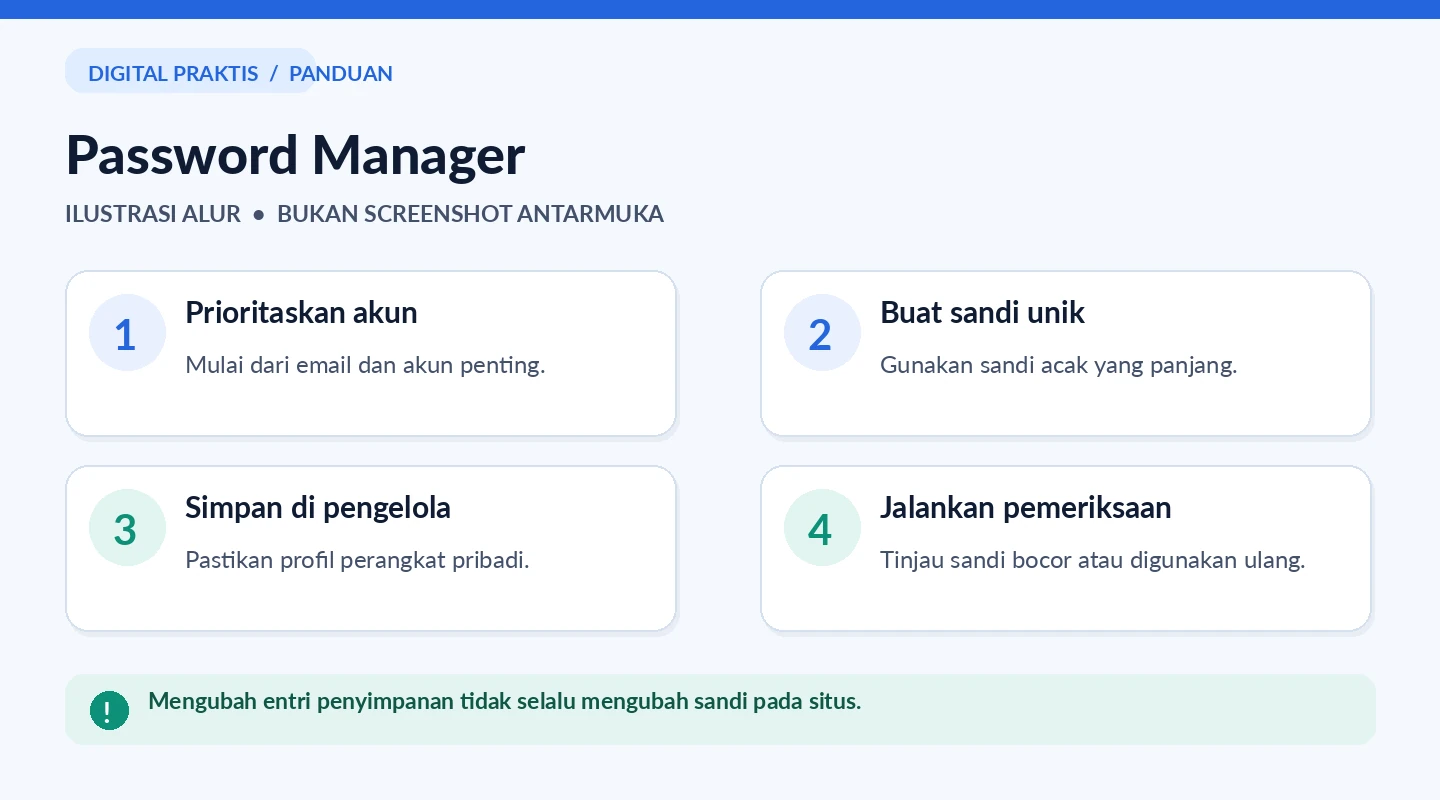
- Buka Chrome dengan profil pribadi yang benar. Pilih menu tiga titik → Sandi dan isi otomatis → Pengelola Sandi Google. Nama menu bisa berbeda menurut versi dan bahasa Chrome.
- Masuk ke daftar Sandi untuk melihat situs yang tersimpan. Jangan menampilkan sandi ketika layar sedang dibagikan atau ada orang lain yang melihat.
- Ketika membuat akun baru atau mengganti sandi, pilih saran sandi kuat bila ditawarkan. Simpan hanya untuk domain layanan yang benar.
- Buka tab Pemeriksaan atau Checkup. Google dapat menandai sandi yang terpapar, lemah, atau digunakan ulang.
- Buka situs atau aplikasi resmi layanan yang ditandai, lalu ganti sandinya di pengaturan akun layanan tersebut. Menyunting entri tersimpan saja tidak selalu mengubah sandi di server layanan.
- Cobalah login ulang secara aman, baru hapus entri sandi lama yang tidak diperlukan.
Anda juga dapat mengunjungi passwords.google.com dari browser tepercaya. Jangan masuk melalui tautan yang dikirim pesan mencurigakan. Google menjelaskan bahwa Password Manager dapat menyarankan sandi kuat, menyimpan passkey, dan membantu meninjau sandi berisiko.
Memilih password manager: lihat keamanan dan kemudahan pemulihan
Tidak semua orang perlu layanan berbayar. Untuk menentukan pilihan, fokuskan pemeriksaan pada beberapa pertanyaan berikut.
| Pertanyaan | Mengapa penting |
|---|---|
| Apakah sandi bisa dibuat panjang dan unik? | Menghindari pola mudah ditebak dan penggunaan ulang. |
| Apakah penyimpanan terlindungi dengan baik? | Akses ke pengelola berarti akses ke banyak akun. |
| Apakah tersedia perlindungan tambahan untuk akun pengelola? | Membantu ketika kredensial utama dicuri. |
| Bagaimana pemulihan bila ponsel hilang? | Jangan hanya bergantung pada satu perangkat. |
| Apakah ekspor data tersedia dengan aman? | Memudahkan perpindahan layanan tanpa kehilangan akses. |
| Apakah sinkronisasi sesuai kebutuhan? | Pengguna beberapa perangkat perlu memastikan akun dan profil yang benar. |
Perhatikan pula apakah komputer digunakan bersama. Menyimpan sandi pada profil browser yang bisa dibuka semua orang tidak sebanding dengan kenyamanan autofill. Pastikan kunci layar aktif dan pisahkan profil pengguna di perangkat bersama.
Lima pertanyaan tambahan sebelum berpindah pengelola sandi
Jangan langsung memindahkan seluruh akun hanya karena sebuah aplikasi mendapat ulasan bagus. Periksa terlebih dahulu apakah layanan mendukung penguncian perangkat, ekspor dan impor data, pemeriksaan sandi yang bocor, serta pemulihan akun. Pahami juga apa yang terjadi jika Anda kehilangan ponsel atau lupa sandi utama. Sebagian pengelola sandi menggunakan kata sandi utama yang tidak bisa dipulihkan penyedia; sebagian lain bergantung pada akun ekosistem seperti Google.
Untuk pengguna Android dan Chrome yang sudah menggunakan akun Google pribadi, Google Password Manager dapat menjadi titik awal yang praktis. Namun kemudahan sinkronisasi bukan alasan untuk membiarkan layar ponsel tanpa kunci atau membagikan akun Google kepada anggota keluarga. Pelajari pengaturan dan batasannya di Bantuan Google tentang mengelola sandi.
Apakah sandi utama pengelola sandi perlu berbeda?
Ya, kata sandi untuk akun yang mengendalikan penyimpanan sandi harus unik dan sulit ditebak. Jika layanan memakai master password, simpan dengan cara aman dan pahami konsekuensi jika lupa. Pada pengelola yang terikat Akun Google, perlindungan akun Google dan perangkat Anda menjadi sangat penting. Aktifkan metode login yang kuat dan siapkan pemulihan.
Jangan mengirim master password kepada diri sendiri lewat email biasa, menaruhnya di berkas teks bernama password.txt, atau menyimpannya di catatan publik. Jika membutuhkan cadangan tertulis, simpan secara fisik di lokasi privat yang Anda kendalikan; sesuaikan dengan risiko rumah dan pekerjaan.
Tiga kesalahan saat memindahkan sandi lama
1. Mengganti sandi hanya di daftar Password Manager
Perubahan pada catatan pengelola belum tentu mengubah sandi di situs. Urutan yang benar: masuk ke layanan resmi, ubah sandi di sana, kemudian perbarui entri tersimpan dan tes login baru.
2. Menyimpan sandi pada komputer bersama
Perangkat kantor umum, warnet, atau komputer keluarga tanpa akun terpisah bukan tempat ideal untuk menyimpan sandi pribadi. Gunakan perangkat pribadi, keluar dari sesi saat selesai, dan jangan mencentang opsi “ingat saya” pada komputer publik.
3. Mengekspor sandi tanpa menghapus file ekspor
Sebagian pengelola mengizinkan ekspor CSV yang dapat berisi sandi terbaca. File seperti ini sensitif. Jika memang perlu ekspor untuk migrasi, lakukan di perangkat tepercaya, impor ke tujuan yang sah, pastikan berfungsi, kemudian hapus berkas ekspor dengan hati-hati. Jangan mengirimkannya ke obrolan grup atau layanan berbagi publik.
Catatan tambahan saat pindah pengelola sandi
File ekspor sandi sering berformat teks terbaca, misalnya CSV. Perlakukan file tersebut seperti kumpulan kunci rumah: jangan unggah ke situs konverter acak, kirim melalui email biasa, atau membiarkannya di folder unduhan setelah migrasi. Setelah mengimpor, verifikasi beberapa akun secara manual sebelum menghapus data di aplikasi lama. Hapus file ekspor dengan hati-hati dan periksa apakah tersinkronisasi ke cloud atau folder cadangan.
Jika pengelola sandi memberi peringatan kebocoran, prioritaskan penggantian sandi pada situs yang benar-benar terdampak. Mengganti sandi secara berkala tanpa alasan tidak otomatis membuat akun lebih aman; yang lebih penting adalah sandi unik, perlindungan login, dan respons cepat terhadap indikasi kompromi.
Jika pemeriksaan menemukan sandi bocor, lakukan ini
Pertama, jangan panik atau langsung klik tautan yang mengaku berasal dari petugas keamanan. Buka sendiri situs resmi layanan yang terdampak. Ganti sandi menjadi sandi baru yang benar-benar berbeda. Jika sandi lama dipakai ulang, ganti di semua layanan tersebut juga. Berikutnya periksa aktivitas login, perangkat, pengaturan pemulihan, dan transaksi bila relevan. Aktifkan verifikasi dua langkah atau passkey jika tersedia.
Bila Anda menerima peringatan kebocoran tetapi tidak mengenali layanan yang tercantum, jangan memasukkan sandi ke situs pemeriksa acak. Bandingkan informasi melalui pengelola sandi dan pusat bantuan resmi. Pengelola sandi bukan jaminan kebal malware: pembaruan browser dan sistem tetap dibutuhkan.
Rencana 20 menit untuk membereskan tiga akun prioritas
Menit 0–5: pastikan email utama bisa dipulihkan, verifikasi perangkat pribadi, lalu aktifkan 2FA jika belum.
Menit 5–10: buka Password Checkup pada perangkat tepercaya, identifikasi sandi yang digunakan ulang dan pilih akun paling penting.
Menit 10–15: ubah sandi satu akun, simpan melalui password manager, tes login; ulangi untuk akun berikutnya bila sempat.
Menit 15–20: tulis daftar akun yang belum selesai, tanpa menulis sandinya, lalu rencanakan tindak lanjut. Tujuan sesi ini bukan menyelesaikan semuanya dalam satu malam melainkan membangun kebiasaan yang bisa diulang.
Audit lanjutan: periksa hingga lima akun penting
- Catat lima akun yang dampaknya paling besar jika diambil alih: email utama, perbankan, marketplace, penyimpanan dokumen, dan media sosial bisnis.
- Periksa apakah ada sandi yang sama atau mirip. Mulai perbaikan dari email utama karena akun lain sering menggunakan email tersebut untuk pemulihan.
- Buat sandi acak dan unik menggunakan pengelola sandi; jangan menyimpan salinan dalam pesan WhatsApp kepada diri sendiri.
- Aktifkan autentikasi tambahan yang didukung layanan, terutama passkey atau metode tahan phishing jika tersedia.
- Pastikan opsi pemulihan masih aktif, lalu cek apakah akun dapat diakses dari perangkat tepercaya tanpa kehilangan metode cadangan.
Contoh ini adalah latihan yang bisa dilakukan sendiri, bukan klaim bahwa kami telah menguji akun pembaca.
FAQ
Apakah kata sandi harus diganti setiap 30 hari?
Tidak ada keharusan umum untuk mengganti sandi secara berkala tanpa tanda masalah. Prioritasnya ialah mengganti sandi yang bocor, dipakai ulang, atau diketahui pihak lain. Patuhi kebijakan khusus kantor atau layanan jika ada.
Apakah passkey membuat password manager tidak diperlukan lagi?
Tidak selalu. Banyak layanan masih menggunakan sandi, sedangkan pengelola modern juga dapat menyimpan passkey. Pilihan terbaik bergantung perangkat dan layanan yang digunakan.
Apakah password manager gratis cukup aman?
Bisa menjadi pilihan yang masuk akal, selama penyedianya tepercaya dan cara perlindungan serta pemulihannya sesuai kebutuhan. Harga bukan satu-satunya ukuran keamanan.
Mengapa akun lain perlu diganti bila hanya satu sandi bocor?
Karena sandi yang sama dapat dicoba pada banyak situs. Di situlah risiko penggunaan ulang sandi muncul.
Bolehkah sandi atau kode pemulihan dicatat di kertas?
Untuk beberapa pengguna, catatan pemulihan yang disimpan secara fisik di tempat terkunci bisa menjadi cadangan yang lebih baik daripada menyimpan semua akses di ponsel yang sama. Jangan menempelkan catatan di meja kerja atau membagikan foto catatan tersebut. Pilih metode cadangan sesuai risiko dan kemampuan Anda menjaga tempat penyimpanannya.
Baca juga: Passkey · Verifikasi 2 Langkah · Pilar keamanan digital.
Kesimpulan dan langkah selanjutnya
Mulailah dari email utama, hentikan penggunaan ulang sandi, dan gunakan pengelola untuk membuat kombinasi panjang yang berbeda pada setiap layanan. Setelah itu, periksa sandi berisiko dan siapkan akses pemulihan. Perlindungan berlapis jauh lebih bermanfaat daripada satu sandi “rumit” yang dipakai di semua tempat.
Sumber resmi
- Bantuan Akun Google — Memulai dengan Google Password Manager.
- Bantuan Akun Google — Mengelola sandi di Chrome.
- Bantuan Chrome — Memeriksa dan mengganti sandi yang bermasalah.
Catatan editorial: Artikel disusun dari sumber resmi dan analisis skenario edukatif; bukan klaim pengujian langsung pada perangkat pembaca. Pengaturan aplikasi dapat berubah. Ilustrasi sampul dibuat khusus untuk Digital Praktis dengan bantuan AI.